오케이포스 · 4 / 6
테이블 자리 옮기고 줄 맞추기
매장 구조에 맞게 테이블을 옮기고, 크기를 맞추고, 줄을 반듯하게 정렬하는 방법입니다.
이럴 때 보세요
- 매장 자리 배치를 바꿨어요
- 포스 화면의 테이블이 삐뚤빼뚤해요
- 테이블 크기를 키우거나 줄이고 싶어요
테이블관리 화면 열기
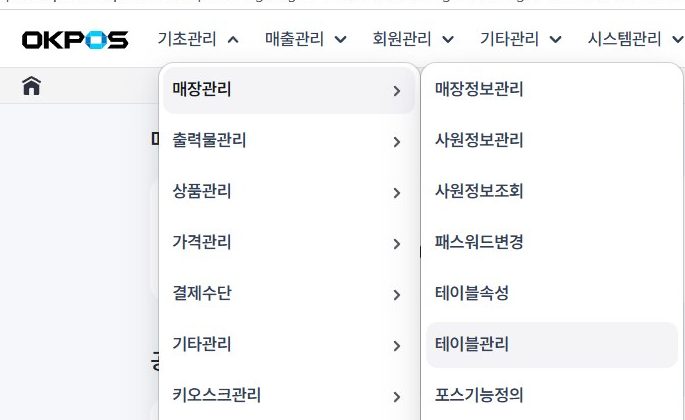
위쪽 메뉴에서 기초관리 → 매장관리 → 테이블관리 순서로 누릅니다.
테이블 관리창 열기
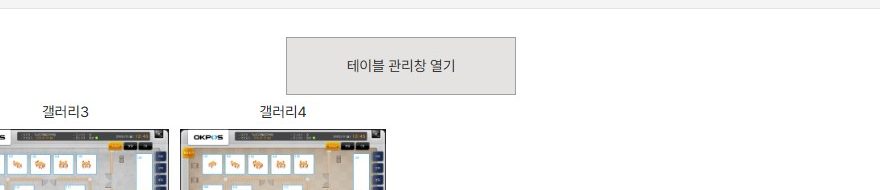
화면 가운데의 [테이블 관리창 열기] 버튼을 누르면 배치도를 고치는 창이 새로 뜹니다.
새 창이 뜨지 않으면 브라우저 주소창 오른쪽의 팝업 차단 표시를 눌러 허용해 주세요.
 여기
여기관리창은 세 부분으로 나뉩니다
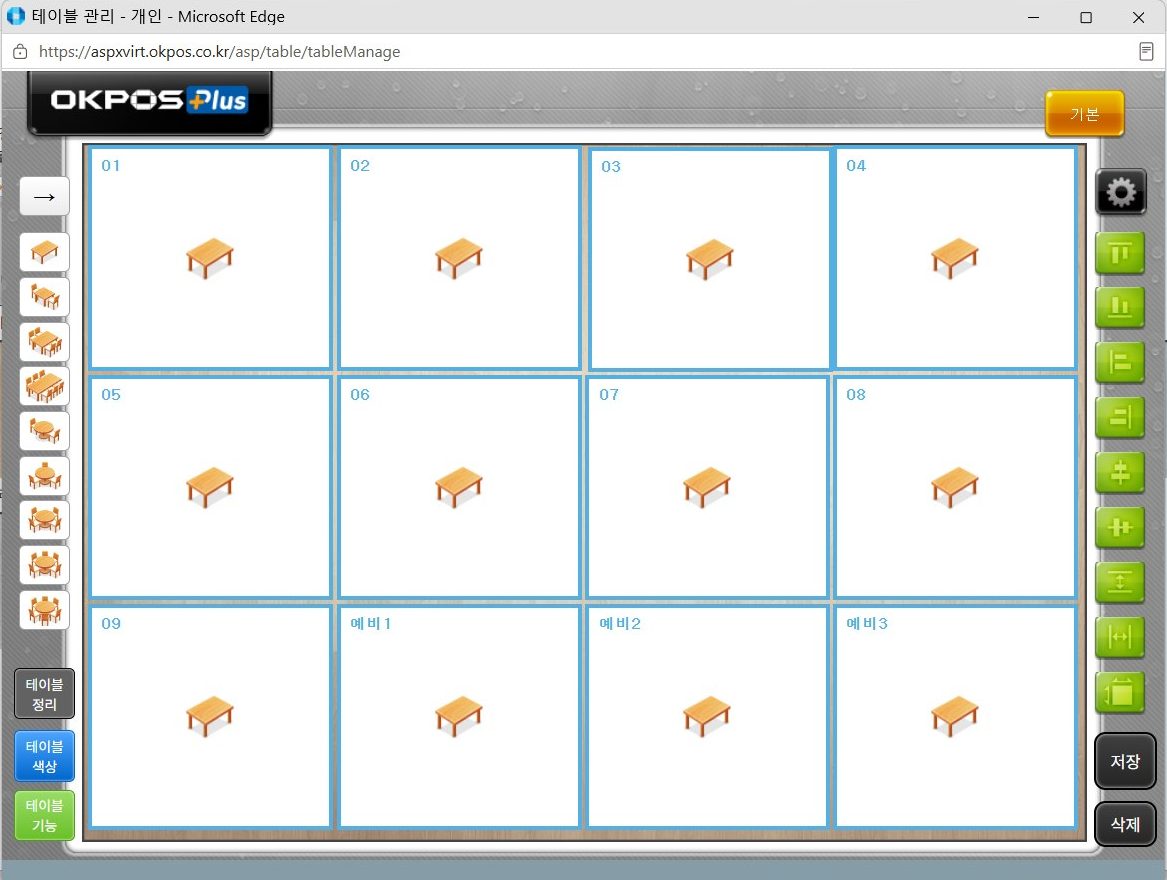
1 왼쪽에서 테이블과 구조물을 고르고, 2 가운데 배치도에 놓고, 3 오른쪽에서 줄을 맞춘 뒤 저장합니다.
 123
123테이블 옮기기
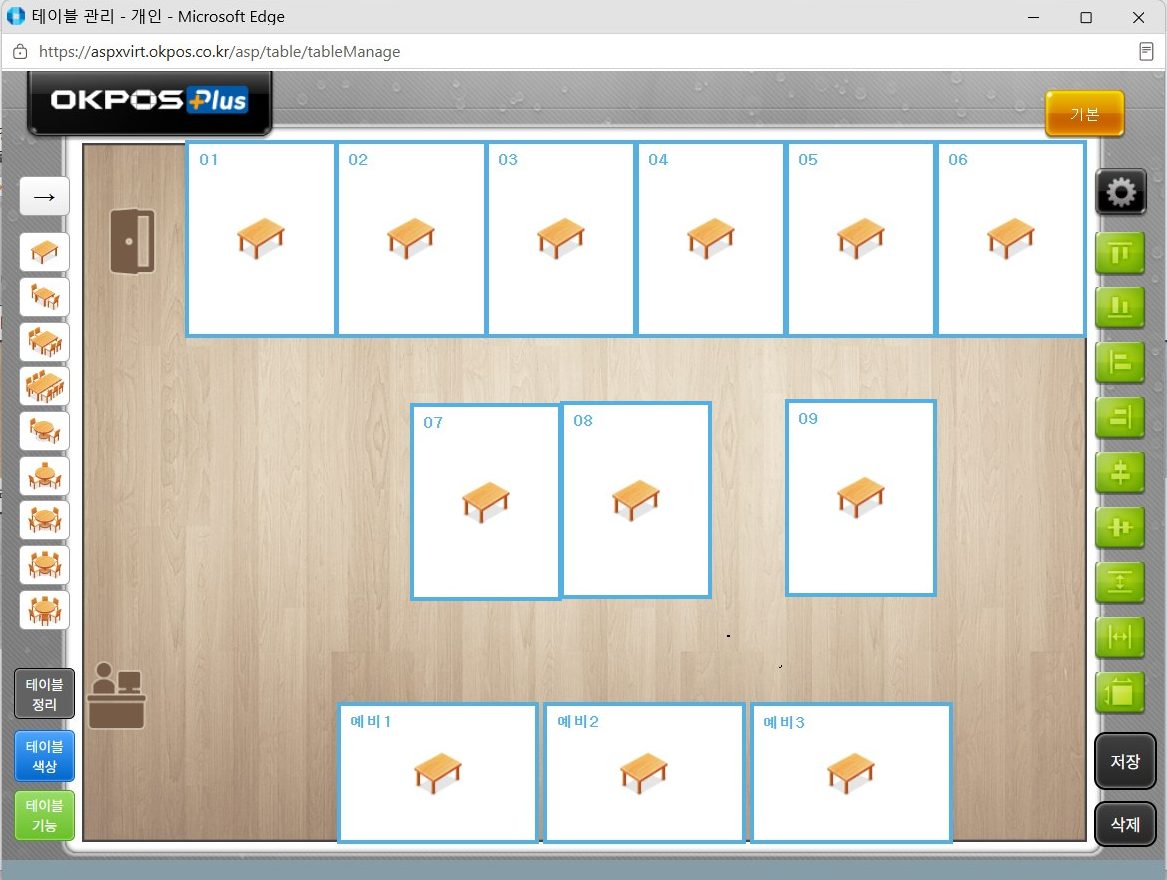
옮길 테이블을 누른 채로 원하는 자리까지 끌어다 놓습니다.
테이블 크기 바꾸기
테이블을 한 번 누르면 테두리에 작은 네모가 생깁니다. 이 네모를 끌면 크기가 바뀝니다.
모서리의 네모를 끌면 가로·세로가 같이, 변 가운데의 네모를 끌면 한 방향만 바뀝니다.
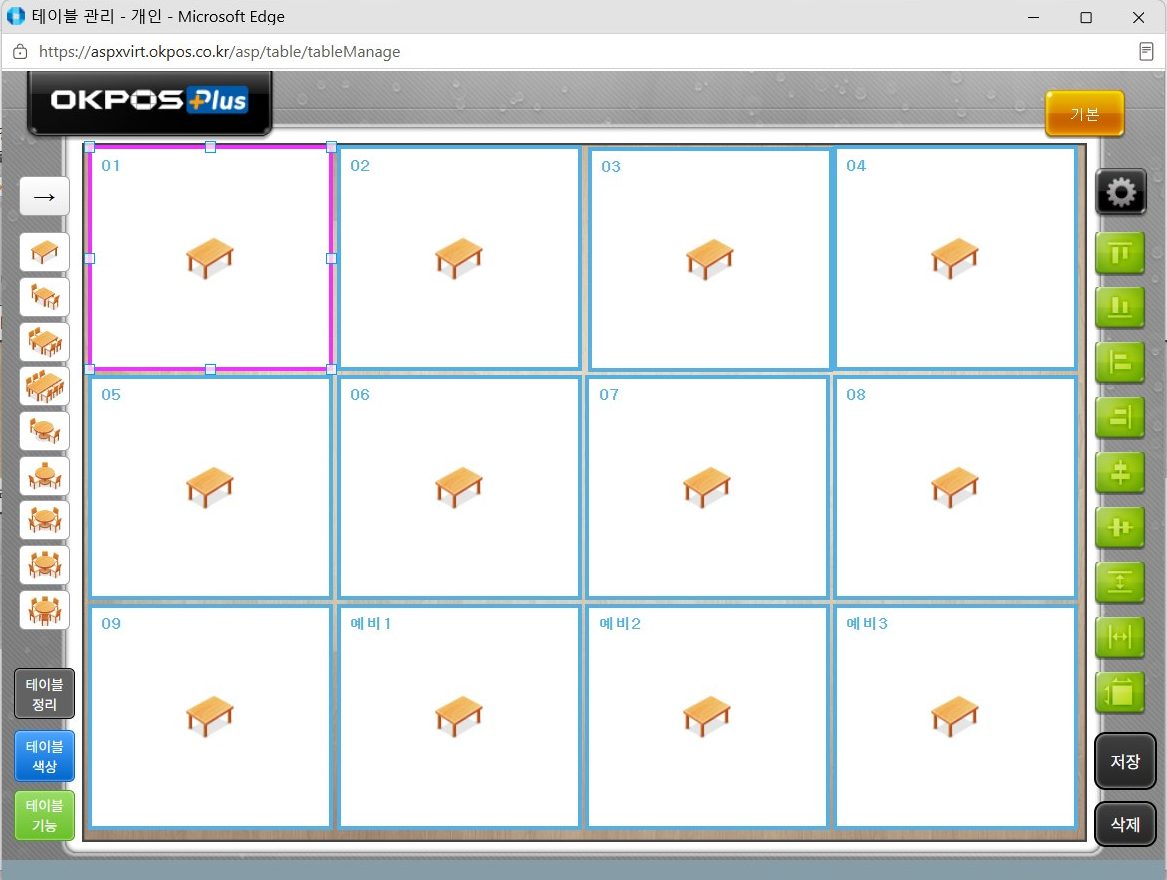
여러 개 고르기 ① 끌어서 감싸기
빈 바닥에서 마우스를 누른 채 끌어서 테이블들을 감싸면 여러 개가 한꺼번에 선택됩니다.
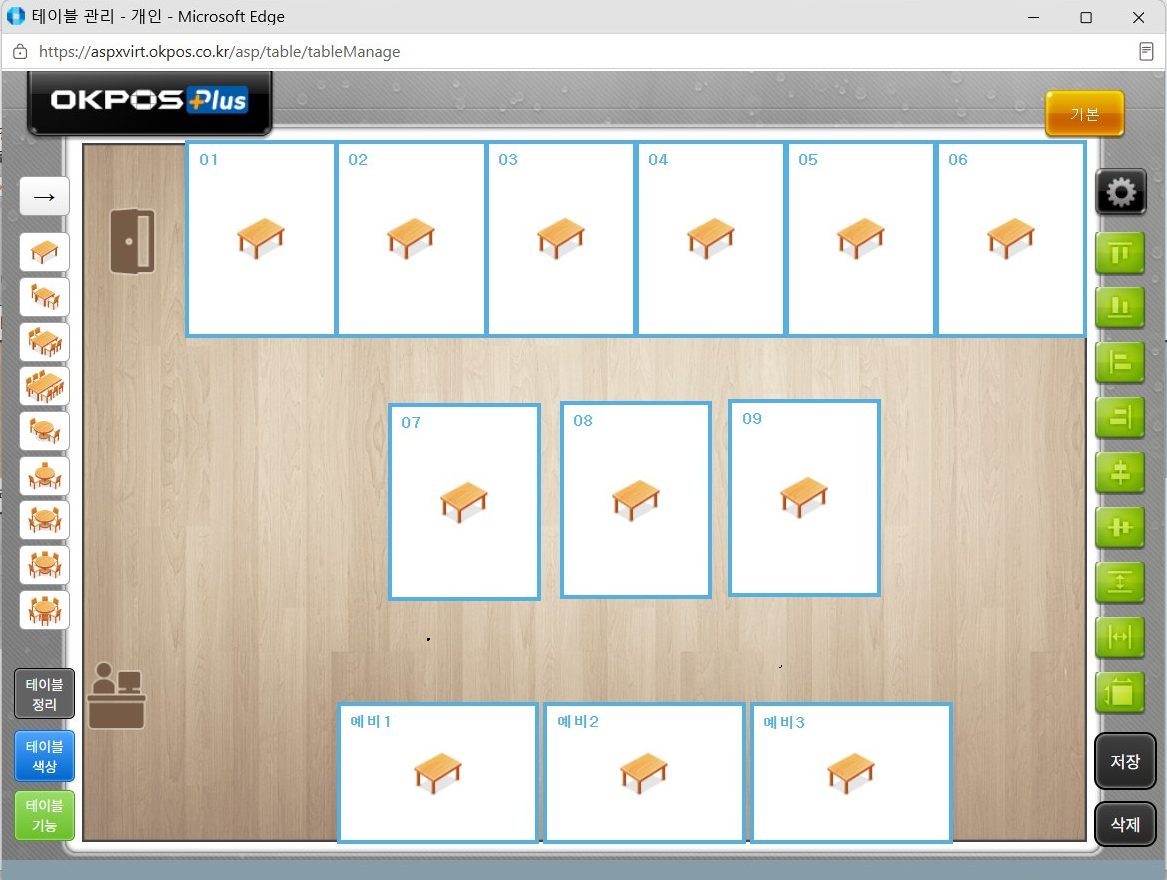 감싸는 범위
여러 개 고르기 ② Ctrl 누르고 하나씩
Ctrl 키를 누른 채로 테이블을 하나씩 누르면 원하는 것만 골라 담을 수 있습니다.
마지막 테이블까지 Ctrl 을 누른 채로 눌러야 합니다. Ctrl 을 놓고 누르면 지금까지 고른 것이 모두 풀리고 그 테이블 하나만 선택됩니다.
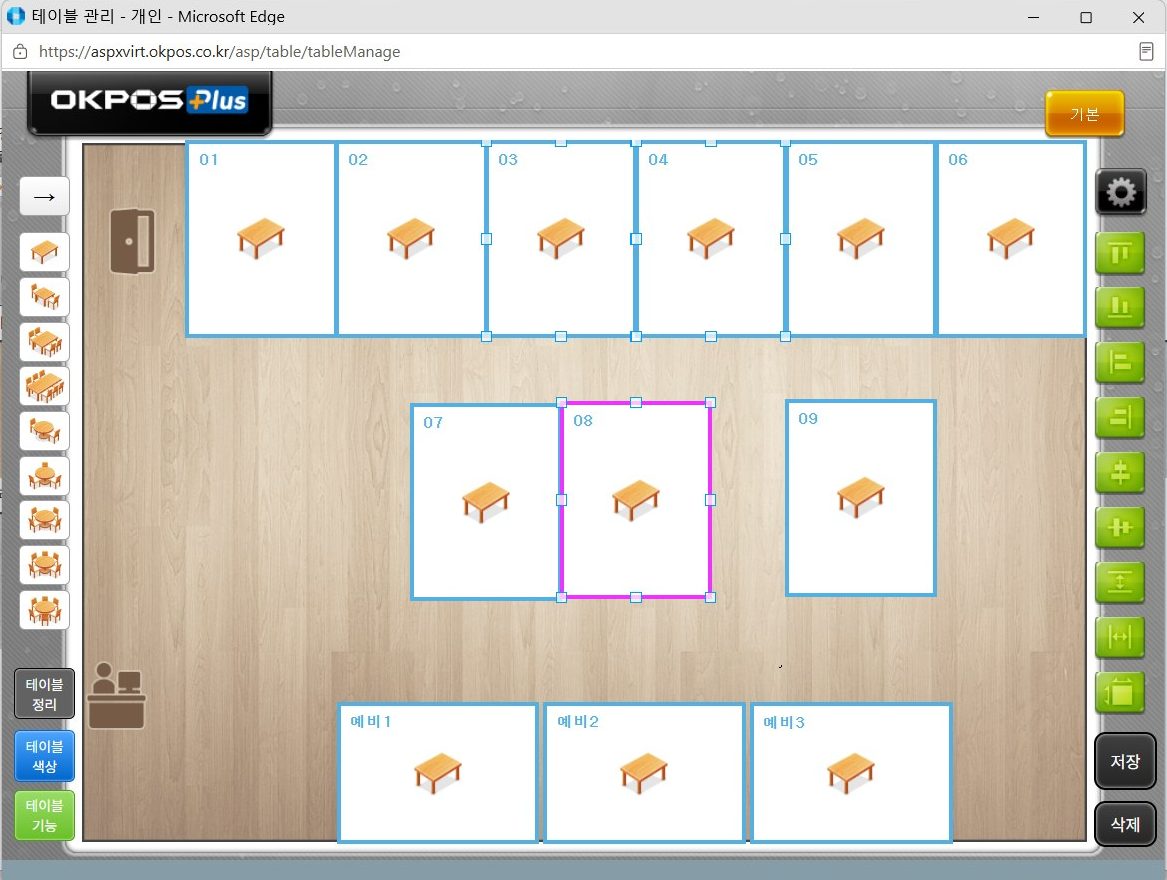 Ctrl + 클릭
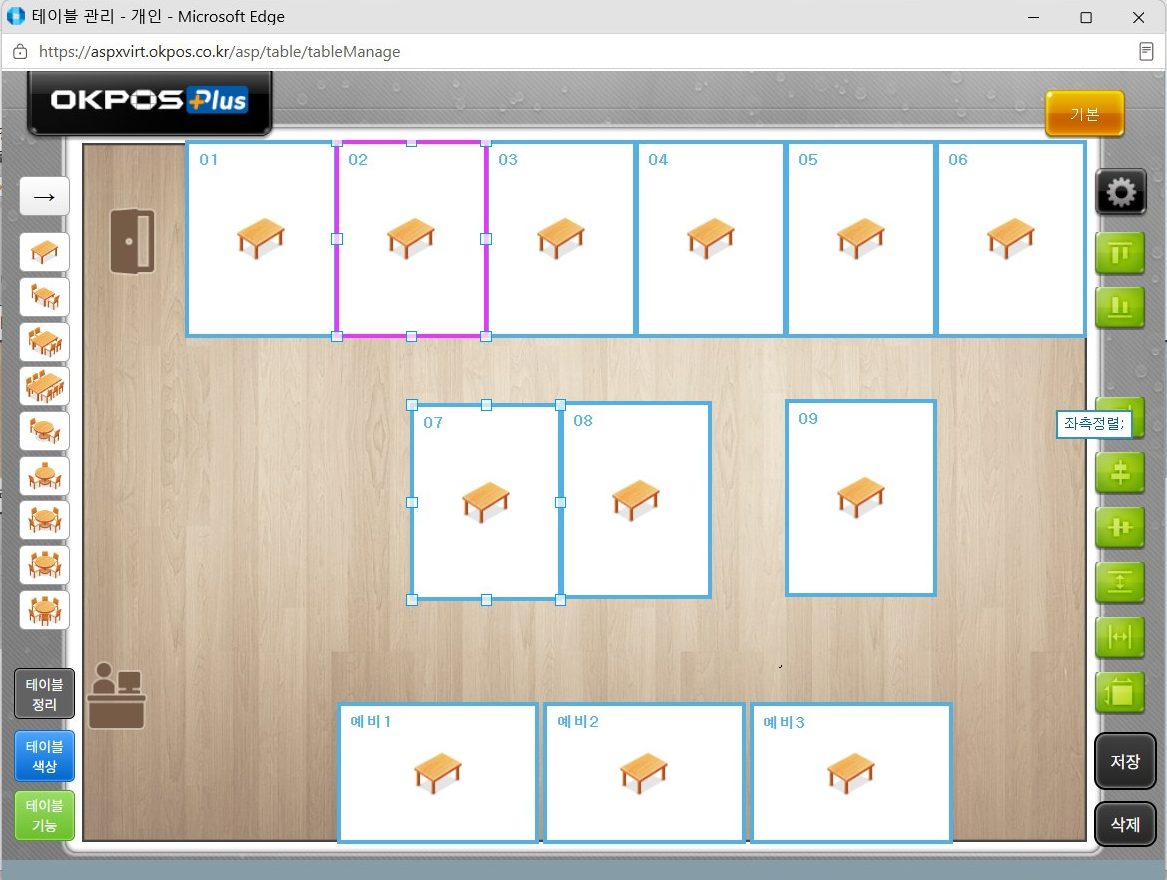
분홍색 테두리가 '기준'입니다
선택된 테이블에는 작은 네모가 생기고, 그중 마지막에 고른 하나만 분홍색 테두리가 됩니다.
정렬은 항상 이 분홍색 테이블에 맞춰집니다. 나머지 테이블이 분홍색 테이블 쪽으로 움직입니다. Ctrl 로 하나씩 고를 때는 맨 마지막에 Ctrl + 클릭한 테이블이 기준이 됩니다. 기준을 바꾸고 싶으면 원하는 테이블을 Ctrl 을 누른 채 한 번 더 눌러 주세요.
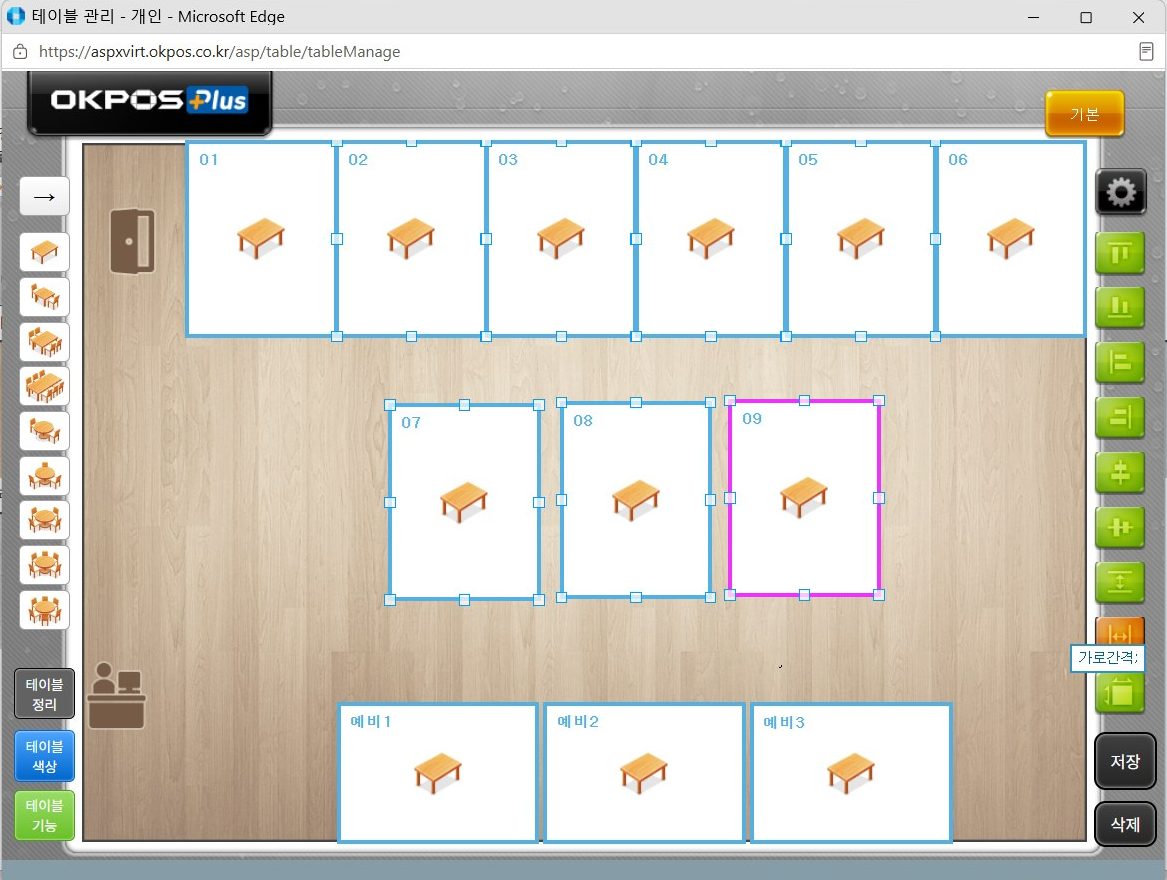 기준 테이블
정렬 버튼 누르기
오른쪽 초록색 버튼 중에서 원하는 정렬을 누릅니다. 여기서는 [좌측정렬]을 눌렀습니다.
버튼 위에 마우스를 잠깐 올려두면 그림처럼 버튼 이름이 나타납니다.
 좌측정렬
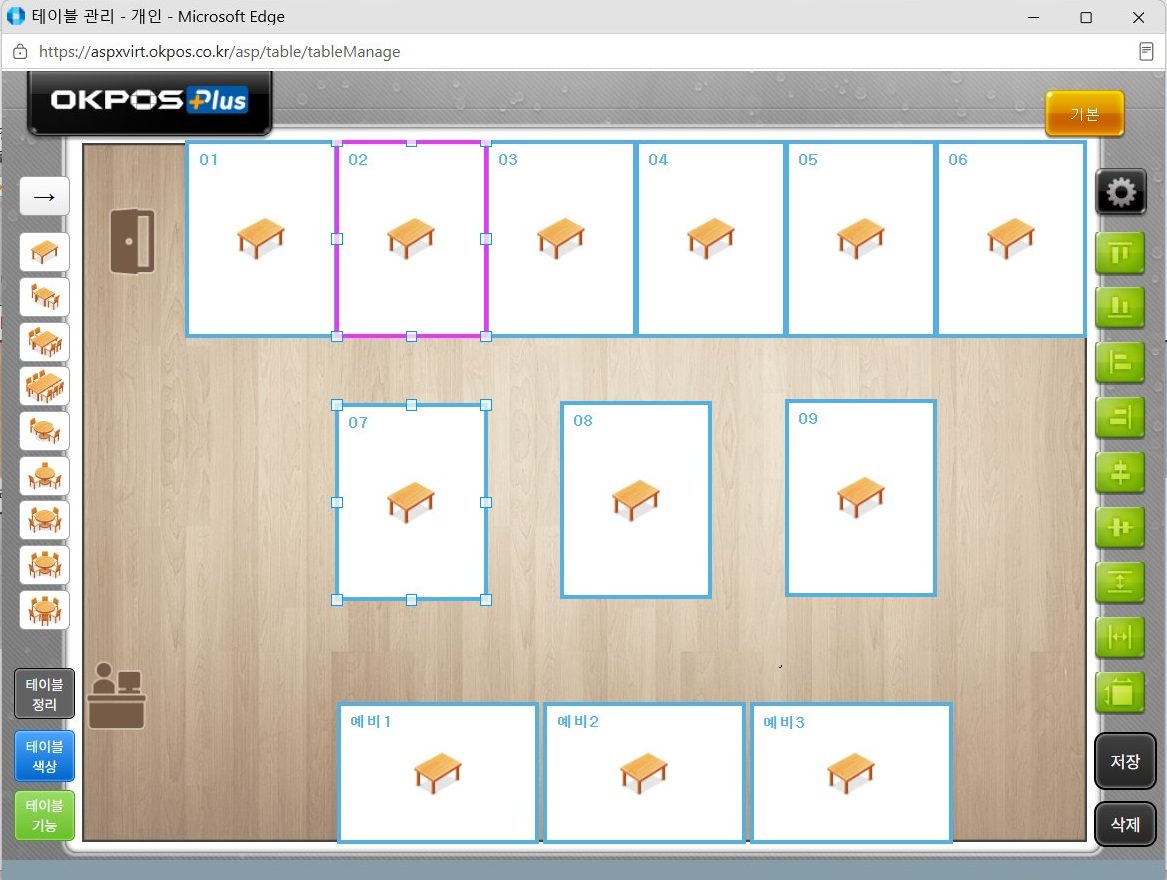
좌측정렬이렇게 줄이 맞춰집니다
기준(분홍색) 테이블의 왼쪽 선에 맞춰 나머지 테이블이 옮겨졌습니다.
정렬 버튼 모음
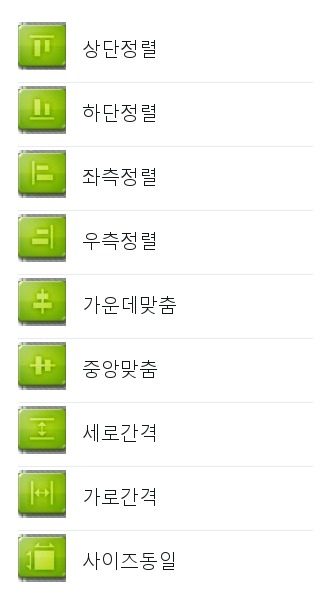
오른쪽 초록색 버튼은 위에서부터 다음 순서입니다. 버튼 위에 마우스를 잠깐 올려도 이름이 나옵니다.
가로간격·세로간격은 선택한 테이블들의 사이 간격을 똑같이 벌려 주고, 사이즈동일은 크기를 기준 테이블과 똑같이 맞춰 줍니다.
저장하기
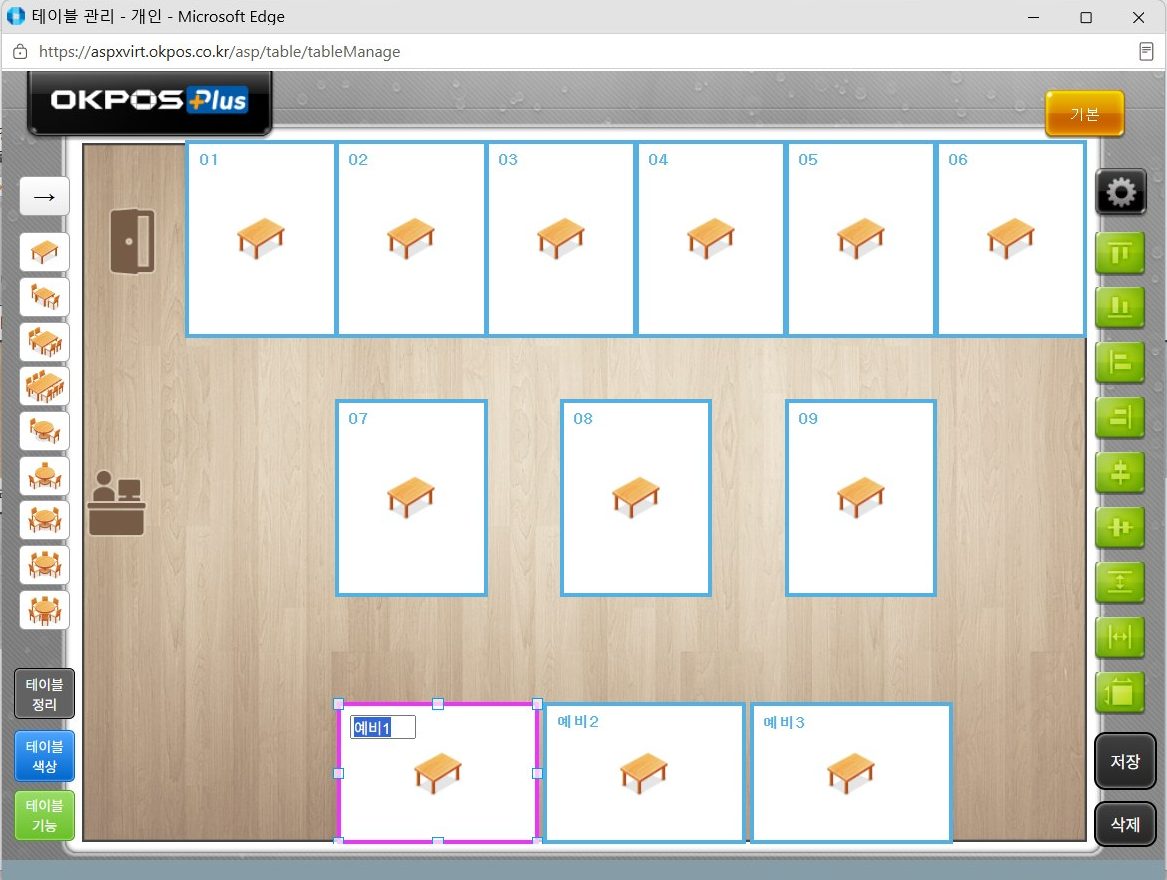
다 고쳤으면 오른쪽 아래 [저장]을 누릅니다.
저장을 누르지 않고 창을 닫으면 고친 내용이 모두 사라집니다.
 저장
저장저장 확인
"저장이 완료되었습니다." 창이 뜨면 [OK]를 눌러 마칩니다.
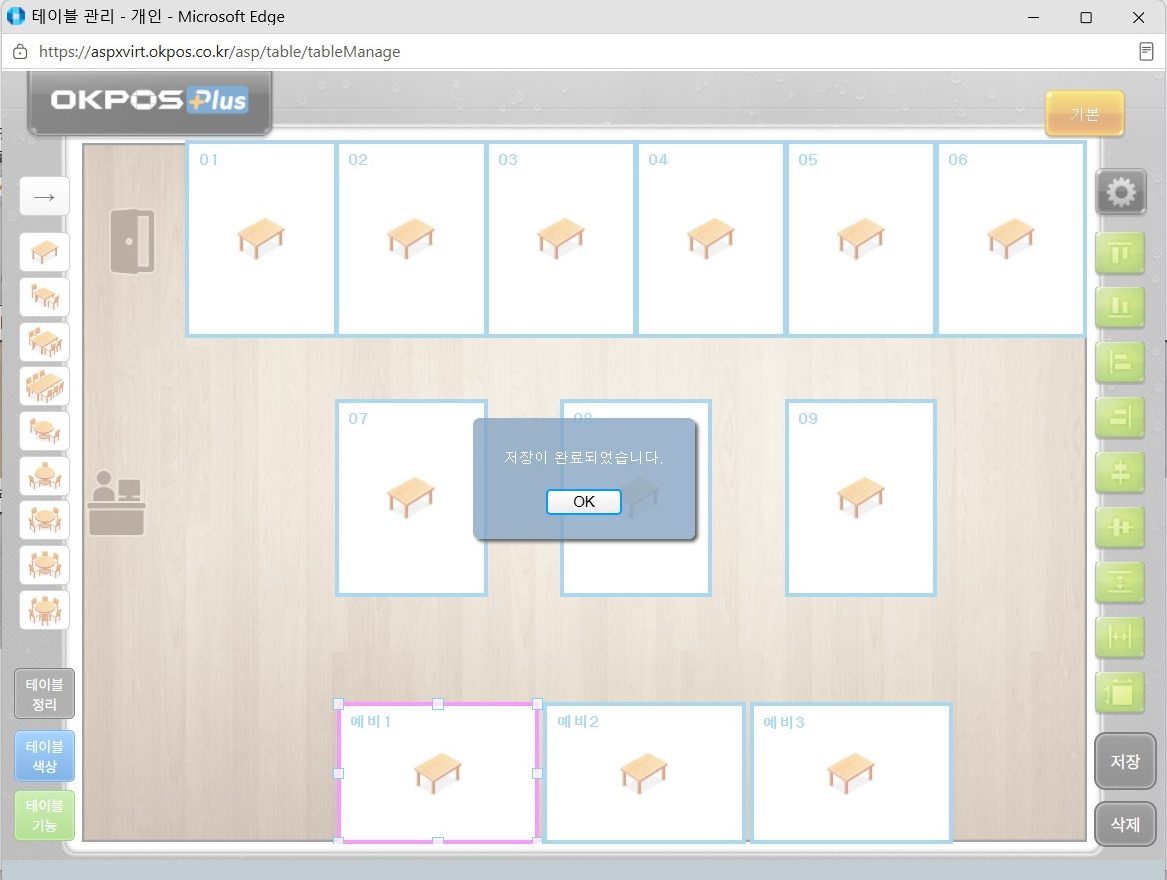 OK
OK포스 프로그램에 반영하기
저장한 내용은 포스를 다시 켜야 매장 포스 화면에 나타납니다.
바꾸는 동안 매장 포스가 켜져 있었다면, 포스 프로그램을 껐다가 다시 켜 주세요. 그냥 두면 예전 배치 그대로 보입니다.