오케이포스 · 3 / 6
어떤 메뉴를 주방·카운터로 뽑을지 정하기
어떤 메뉴가 주방으로 나가고 어떤 메뉴가 카운터로 나갈지, 여러 개를 한꺼번에 정리하는 방법입니다.
이럴 때 보세요
- 주문을 넣어도 주방에서 주문서가 안 나와요
- 고기가 주방으로 나가는데 카운터로 바꾸고 싶어요
- 여러 메뉴의 프린터를 한꺼번에 바꾸고 싶어요
1
기초관리 › 상품관리 › 주방프린터-상품연결
영업관리 시스템에서 위쪽 [기초관리] → [상품관리] → 맨 아래 [주방프린터-상품연결]을 누릅니다.
메뉴를 하나씩 고칠 때는 상품 등록 화면에서 [주방프린터] 칸을 쓰시면 되고, 여러 개를 한꺼번에 옮길 때는 이 화면이 편합니다.
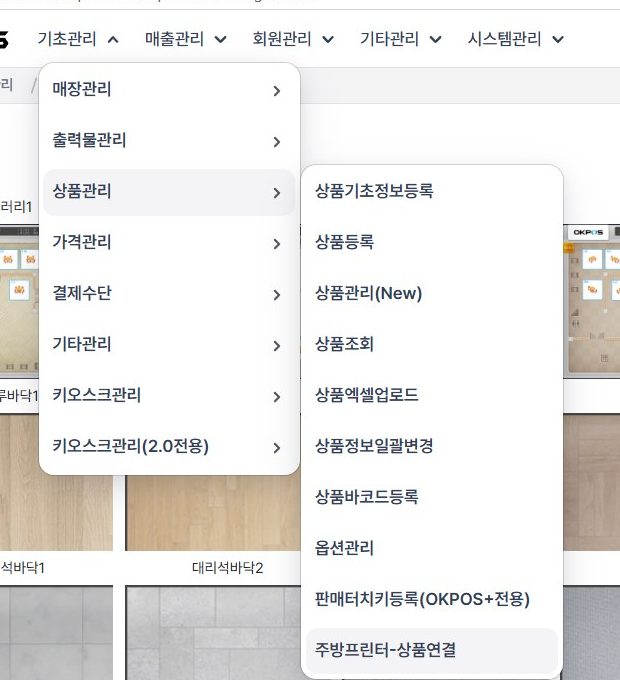 주방프린터-상품연결
2
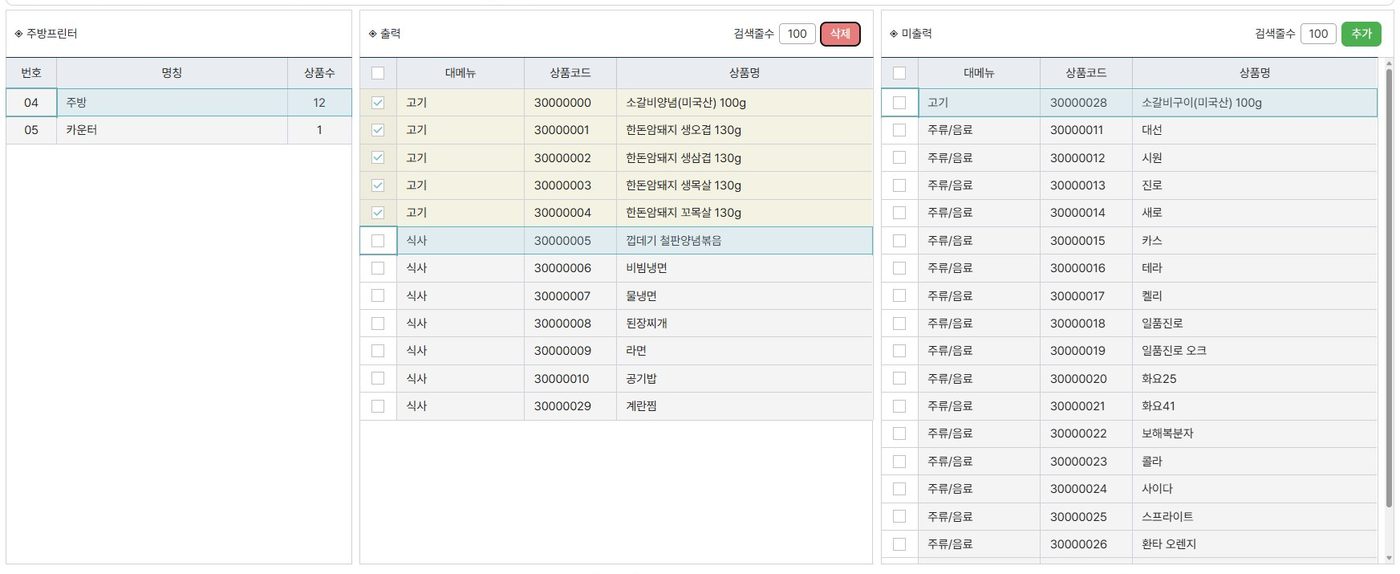
화면은 세 칸으로 되어 있습니다
1 왼쪽에서 프린터를 고르면, 2 가운데에 그 프린터로 나가는 메뉴가, 3 오른쪽에 나가지 않는 메뉴가 나옵니다.
왼쪽 목록의 [상품수]는 그 프린터로 나가도록 지정된 메뉴가 몇 개인지 보여 줍니다.
 123
1233
먼저 프린터를 고르세요
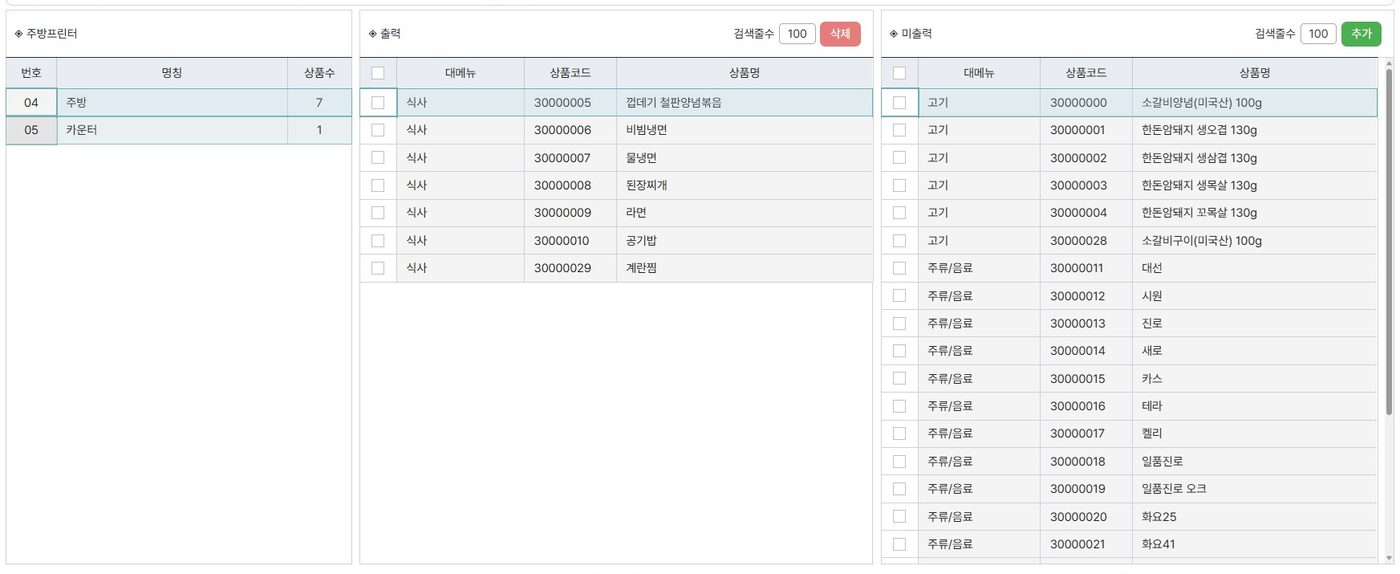
왼쪽에서 설정할 프린터(주방 또는 카운터)를 한 번 누릅니다. 고른 프린터에 맞춰 가운데·오른쪽 목록이 바뀝니다.
 프린터 고르기
4
나가게 하려면 — 오른쪽에서 체크하고 [추가]
오른쪽 [미출력] 목록에서 이 프린터로 뽑고 싶은 메뉴를 체크한 뒤, 오른쪽 위 [추가]를 누릅니다.
여러 개를 한꺼번에 체크해도 됩니다. [추가]를 누르면 체크한 메뉴들이 가운데 [출력] 목록으로 넘어갑니다.
![나가게 하려면 — 오른쪽에서 체크하고 [추가]](img/kitchen-printer/004.jpg) 추가
추가5
안 나가게 하려면 — 가운데에서 체크하고 [삭제]
반대로 이 프린터에서 빼고 싶은 메뉴는 가운데 [출력] 목록에서 체크한 뒤 [삭제]를 누릅니다.
[삭제]는 메뉴를 지우는 것이 아니라 이 프린터에서만 빼는 것입니다. 메뉴 자체는 그대로 남습니다.
![안 나가게 하려면 — 가운데에서 체크하고 [삭제]](img/kitchen-printer/005.jpg) 삭제
삭제6
포스를 다시 켜세요
바꾼 프린터 설정은 포스를 껐다가 다시 켜야 적용됩니다.
하이오더(테이블오더)를 함께 쓰신다면, 하이오더 매니저 › 환경설정에서 [OKPOS: 프린터설정 동기화]도 눌러 주세요. '메뉴를 테이블오더에 반영하기' 문서에 있습니다.