하이오더 · 2 / 2
메뉴판 사진·순서 바꾸고 품절 걸기
테이블오더 메뉴판에 나오는 사진을 넣고, 메뉴가 나오는 순서를 바꾸고, 품절을 거는 방법입니다.
이럴 때 보세요
- 메뉴 사진을 넣고 싶어요
- 잘 나가는 메뉴를 위로 올리고 싶어요
- 재료가 떨어져서 품절 표시를 하고 싶어요
하이오더 매니저 › 환경설정 › 상품 관리
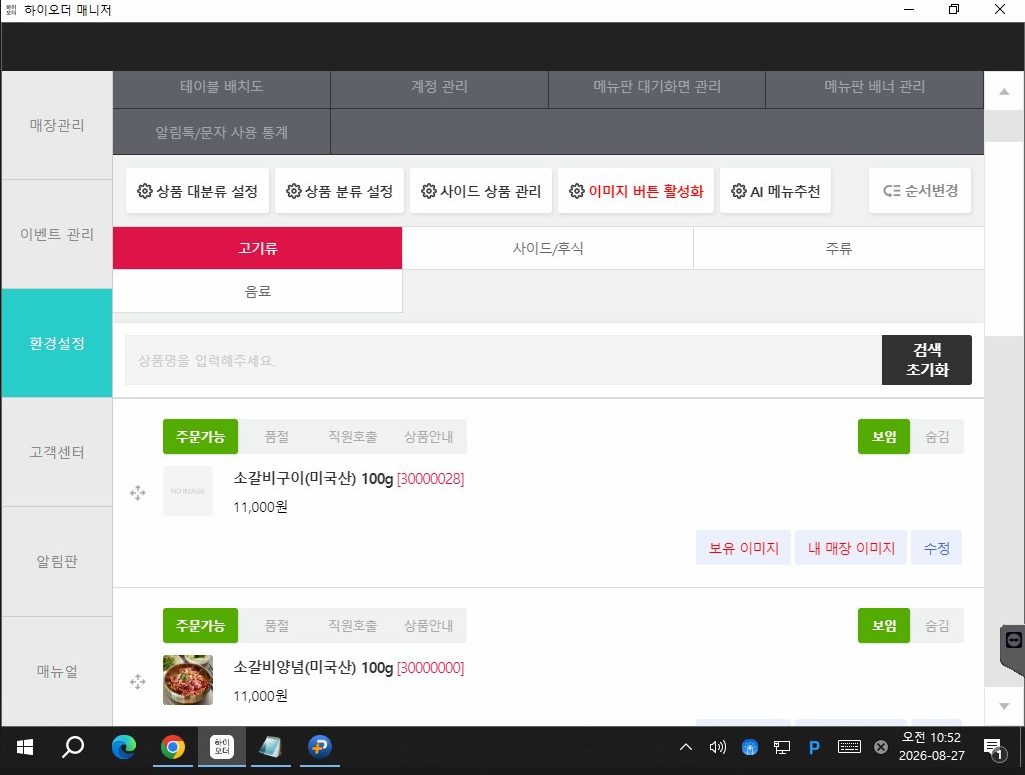
하이오더 매니저를 열고 왼쪽 [환경설정]을 누른 뒤, 위쪽 칸에서 [상품 관리]를 누릅니다.
분류 탭(고기류·사이드/후식·주류·음료)마다 목록이 따로 있습니다. 바꾸려는 메뉴가 있는 분류를 먼저 골라 주세요.
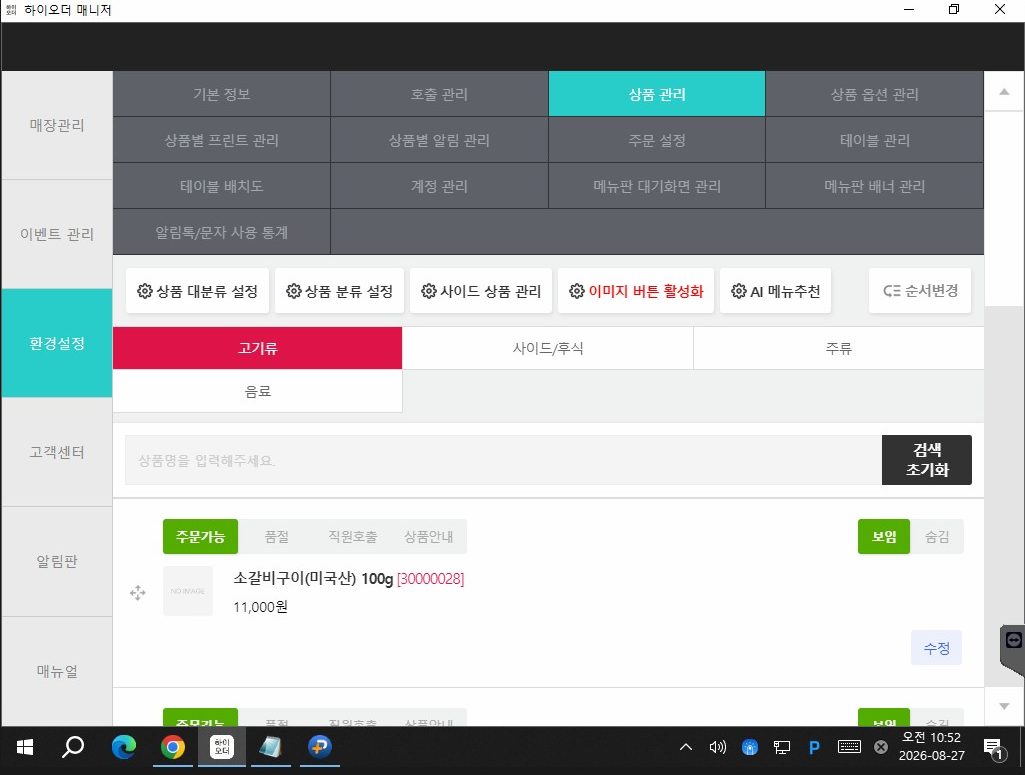 상품 관리분류 탭
순서 바꾸기 — 왼쪽 손잡이를 끌어 올리기
메뉴 왼쪽의 ✥ 손잡이를 누른 채로 원하는 자리까지 끌어 올립니다.
여기서 위에 있는 메뉴가 손님 메뉴판에서도 위에 나옵니다. 많이 나가는 메뉴를 위로 올려 두세요.
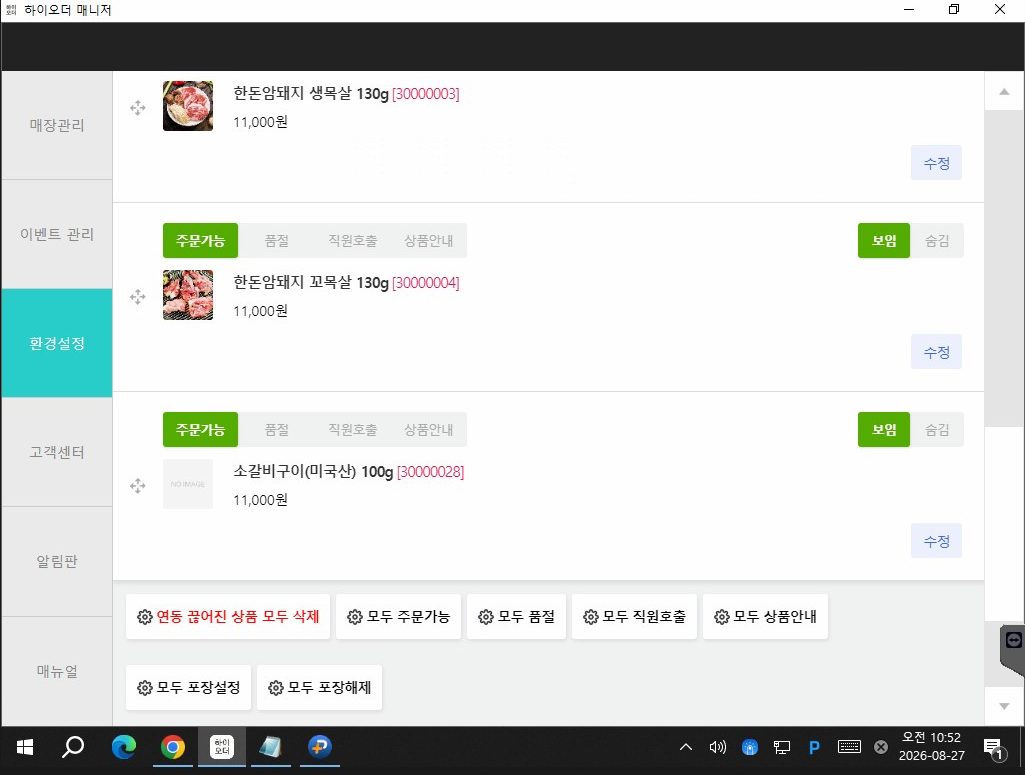
[순서변경]을 눌러야 저장됩니다
끌어서 옮긴 것만으로는 저장되지 않습니다. 오른쪽 위 [순서변경]을 눌러야 반영됩니다.
이걸 빠뜨리고 화면을 나가면 순서가 원래대로 돌아갑니다.
![[순서변경]을 눌러야 저장됩니다](img/hiorder-menu/003.jpg) 순서변경
순서변경사진 넣기 ① [이미지 버튼 활성화]
사진을 넣으려면 먼저 도구줄의 [이미지 버튼 활성화]를 누릅니다.
이걸 누르면 메뉴마다 [보유 이미지] · [내 매장 이미지] 버튼이 나타납니다.
![사진 넣기 ① [이미지 버튼 활성화]](img/hiorder-menu/004.jpg) 이미지 버튼 활성화
이미지 버튼 활성화사진 넣기 ② [보유 이미지] 누르기
사진을 넣을 메뉴 줄에서 [보유 이미지]를 누릅니다. 오케이포스가 가지고 있는 사진 중에서 고르는 것입니다.
직접 찍은 사진을 쓰시려면 옆의 [내 매장 이미지]나 [수정]으로 들어가시면 됩니다.
![사진 넣기 ② [보유 이미지] 누르기](img/hiorder-menu/005.jpg) 보유 이미지
보유 이미지사진 넣기 ③ 검색해서 고르기
검색칸에 메뉴 이름의 일부(예: 갈비)를 넣고 [검색]을 누릅니다. 마음에 드는 사진이 없으면 [다음]으로 넘겨 가며 찾습니다.
'소갈비'처럼 자세히 넣기보다 '갈비'처럼 짧게 넣으셔야 더 많이 나옵니다. 수입·한우 같은 구분까지는 나뉘어 있지 않습니다.
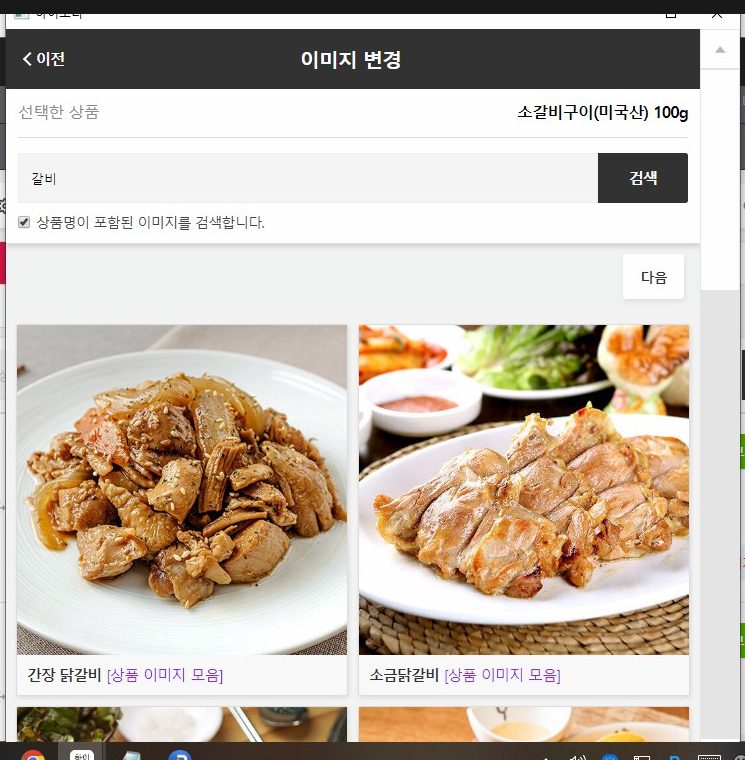 검색어다음
검색어다음마음에 드는 사진이 없을 때
센터가 가진 사진은 한계가 있습니다. 이럴 때는 직접 찍은 사진을 올리시면 됩니다. 메뉴 줄의 [수정]을 누르고 [기본 이미지] 칸을 눌러 사진을 지정합니다.
사진 크기는 500×500px, JPG 또는 PNG만 올라갑니다. 찍은 사진이 어수선하면 챗GPT에 올려 "테이블오더 메뉴판에 넣을 용도로 다듬어 줘"라고 하시면 깔끔하게 만들어 줍니다.
실제 나가는 음식과 사진이 많이 다르면 손님이 항의하시는 경우가 있습니다. 비슷한 사진으로 골라 주세요.
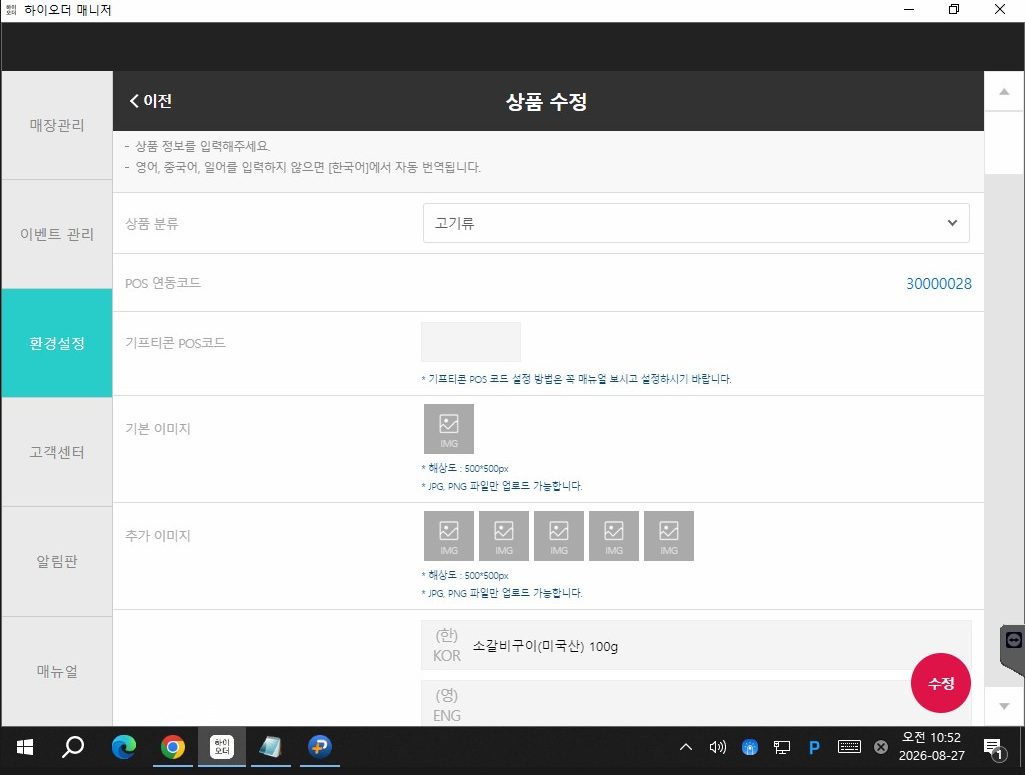 기본 이미지
품절 걸기
재료가 떨어지면 그 메뉴 줄의 [품절]을 누르면 됩니다. 누르는 즉시 손님 메뉴판에 반영됩니다.
다시 팔 수 있게 되면 [주문가능]을 누르면 됩니다. 품절은 동기화를 따로 하지 않아도 바로 적용됩니다.
 주문가능 / 품절
사진·순서를 바꿨으면 동기화까지
사진과 순서를 정리한 뒤에는 [환경설정]에서 POS 동기화 2단계·3단계를 눌러 주셔야 손님 테이블 메뉴판이 새로 고쳐집니다.
동기화하는 방법은 '메뉴를 테이블오더에 반영하기' 문서에 있습니다.