하이오더 · 1 / 2
메뉴를 테이블오더에 반영하기 (동기화)
포스에서 메뉴를 고치거나 추가한 뒤, 그 내용을 테이블오더(하이오더)까지 내려보내는 방법입니다.
이럴 때 보세요
- 포스에 등록한 메뉴가 테이블오더에 안 보여요
- 가격을 바꿨는데 손님 메뉴판은 예전 그대로예요
- 주문이 포스로 안 넘어와요
1
왜 해야 하나요
포스에서 메뉴를 바꿔도 하이오더에는 자동으로 반영되지 않습니다. 포스에서 저장한 뒤에는 반드시 하이오더에서 동기화를 눌러 주셔야 합니다.
이 단계를 건너뛰면 손님 테이블의 메뉴판에는 예전 메뉴가 그대로 보입니다.
2
하이오더 매니저에서 [환경설정] 열기
포스 화면 아래 작업표시줄의 [하이오더] 아이콘을 눌러 하이오더 매니저를 열고, 왼쪽 [환경설정]을 누릅니다.
![하이오더 매니저에서 [환경설정] 열기](img/hiorder-sync/002.jpg) 환경설정
환경설정3
[POS 동기화]의 1단계 누르기
아래로 내리면 [POS 동기화] 항목에 1·2·3단계 버튼이 있습니다. 먼저 [1단계 : 상품정보, 테이블정보 동기화]를 누릅니다.
![[POS 동기화]의 1단계 누르기](img/hiorder-sync/003.jpg) 1단계
1단계4
확인 창에서 [OK]
"현재 매장포스에 있는 상품 정보를 하이오더 서버로 전송 하시겠습니까?"가 뜨면 [OK]를 누릅니다.
잠시 '하이오더' 글자가 뜨면서 화면이 어두워집니다. 전송이 끝날 때까지 기다려 주세요.
![확인 창에서 [OK]](img/hiorder-sync/004.jpg) OK
OK5
이어서 2단계 · 3단계까지
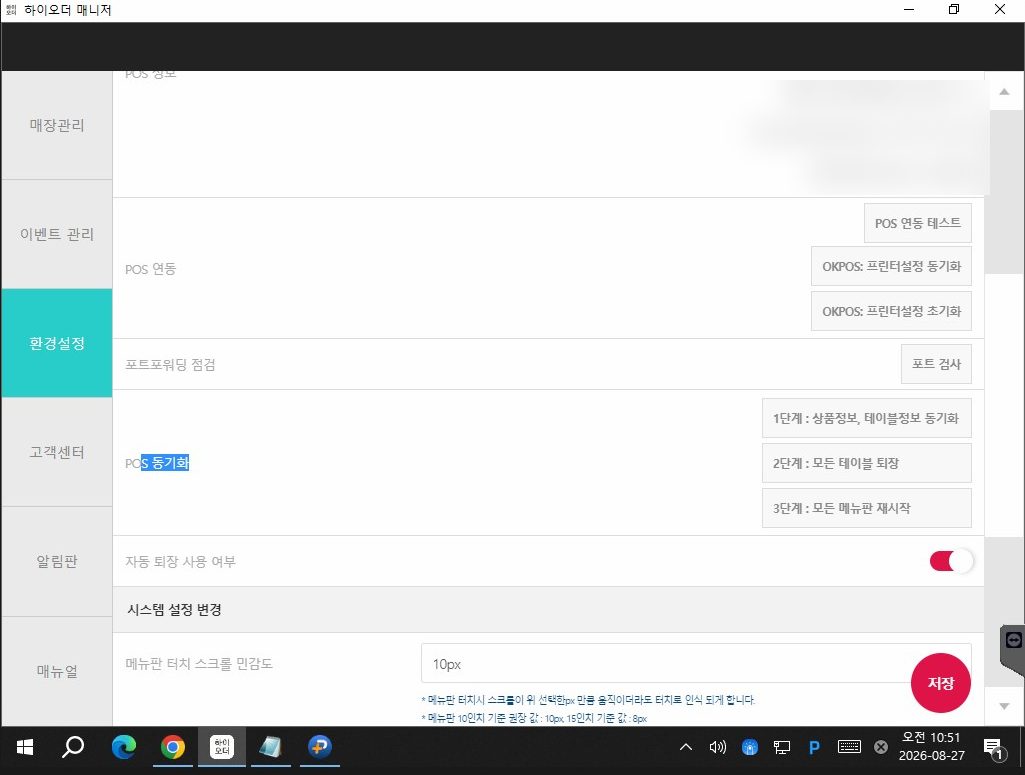
1단계만으로는 손님 테이블의 메뉴판이 바뀌지 않습니다. [2단계 : 모든 테이블 퇴장], [3단계 : 모든 메뉴판 재시작]까지 순서대로 눌러 주셔야 완료됩니다.
3단계까지 마치면 각 테이블의 메뉴판이 다시 켜지면서 새 메뉴가 나타납니다.
2단계는 손님이 앉아 계신 테이블도 모두 퇴장 처리합니다. 영업 중에는 주문이 없는 시간을 골라서 해주세요.
 2단계3단계
6
프린터 설정을 바꿨을 때
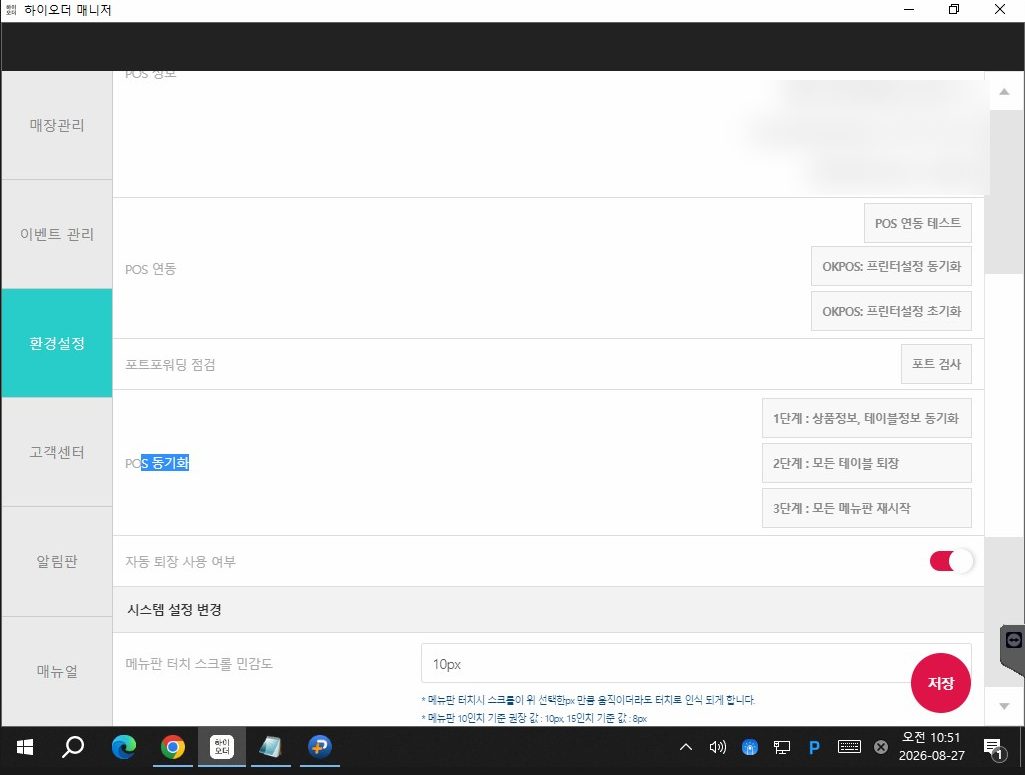
상품이 아니라 주방프린터 설정만 바꾸셨다면, 위쪽 [POS 연동]의 [OKPOS: 프린터설정 동기화]를 눌러 주세요.
[POS 연동 테스트]는 포스와 하이오더가 서로 연결되어 있는지 확인하는 버튼입니다. 주문이 안 넘어올 때 눌러 보시면 됩니다.
 프린터설정 동기화