오케이포스 · 2 / 6
메뉴 새로 만들고 이름·가격 고치기
메뉴 이름·가격을 고치거나 새 메뉴를 추가하는 방법입니다. 주방프린터를 어디로 뽑을지 지정하는 것까지 함께 합니다.
이럴 때 보세요
- 새 메뉴를 추가하고 싶어요
- 가격을 올렸어요
- 등록했는데 포스 화면에 안 나와요
포스에서 [영업관리 시스템] 열기
상품은 포스가 아니라 인터넷 화면에서 고칩니다. 포스 첫 화면에서 [영업관리 시스템]을 누르면 열립니다.
포스가 아닌 사무실 컴퓨터나 휴대폰에서도 my.okpos.co.kr 로 들어가면 같은 화면을 쓸 수 있습니다.
![포스에서 [영업관리 시스템] 열기](img/product-register/001.jpg) 영업관리 시스템
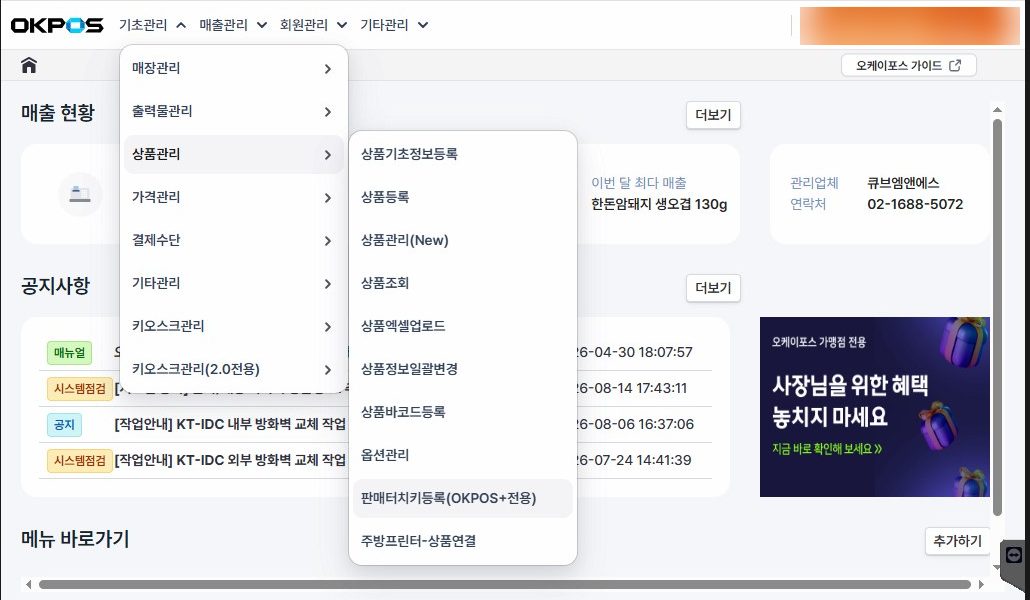
영업관리 시스템기초관리 › 상품관리 › 판매터치키등록
위쪽 [기초관리]를 누르고 [상품관리]로 간 다음 [판매터치키등록(OKPOS+전용)]을 누릅니다.
바로 아래 [주방프린터-상품연결]은 이미 등록된 상품들의 프린터를 한꺼번에 바꿀 때 쓰는 화면입니다.
 판매터치키등록
터치키 등록 화면 살펴보기
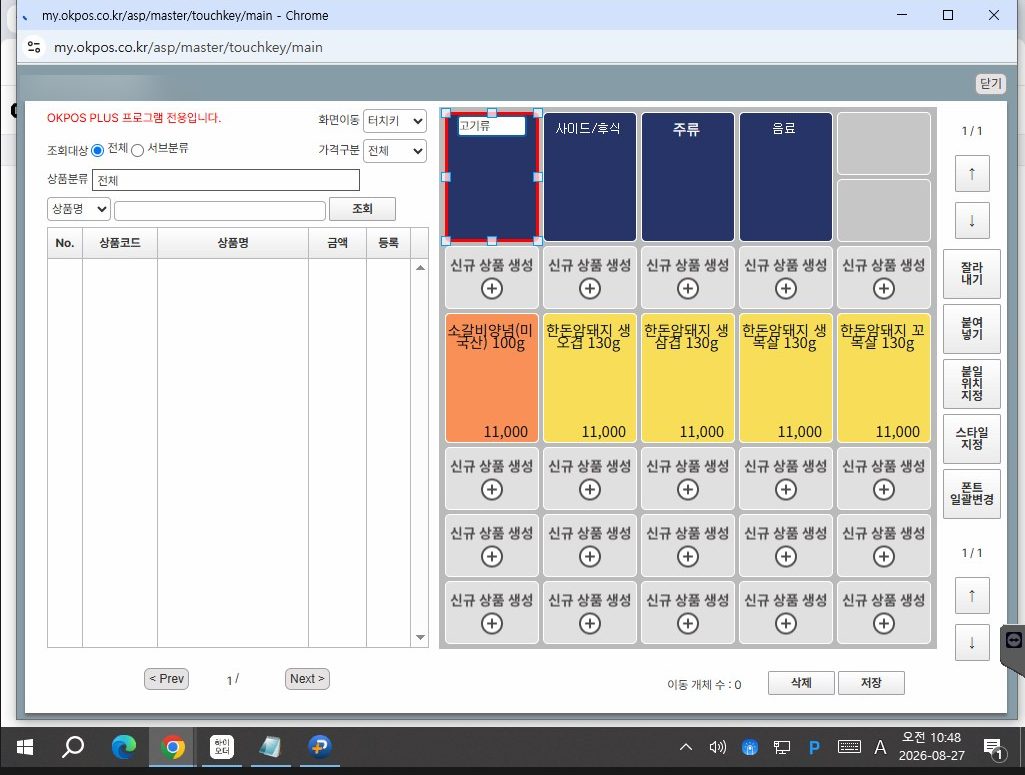
위쪽은 분류 탭(고기류·사이드/후식·주류·음료), 가운데는 실제 포스에 보이는 메뉴 버튼들입니다.
 분류 탭메뉴 버튼
기존 메뉴 고치기 — 더블클릭
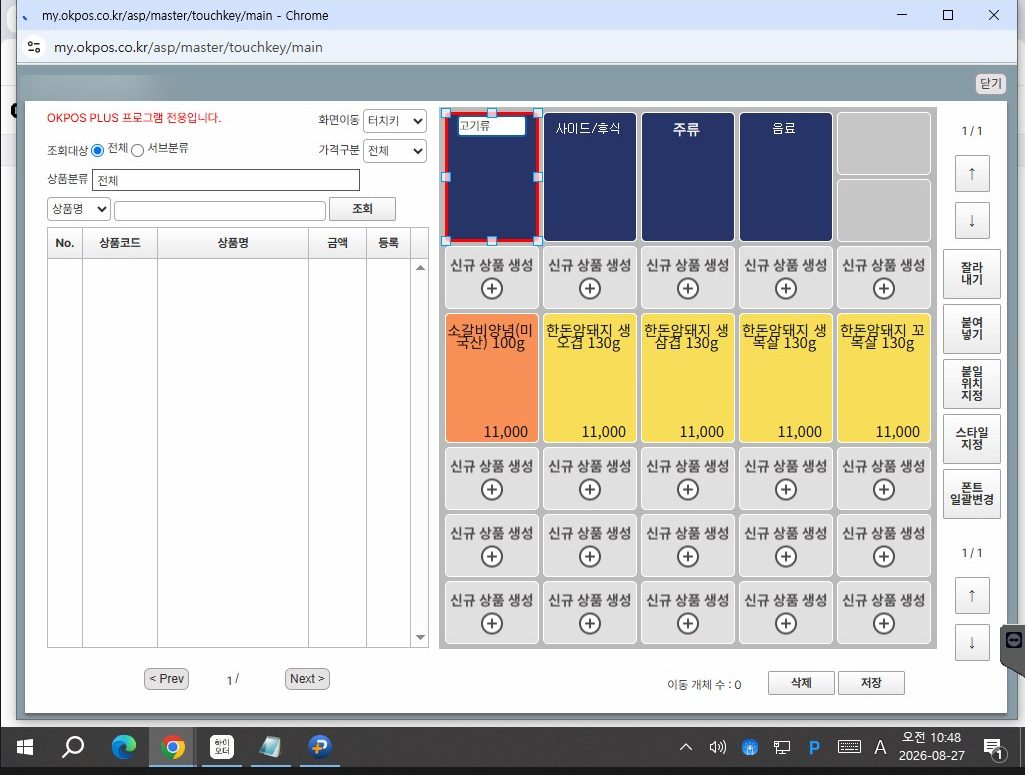
이름이나 가격을 고치려면 그 메뉴 버튼을 두 번 빠르게 누릅니다(더블클릭).
 더블클릭
더블클릭[상품 상세] 창에서 고치고 저장
상품명과 가격을 고친 뒤 [저장]을 누릅니다.
![[상품 상세] 창에서 고치고 저장](img/product-register/005.jpg) 상품명가격저장
상품명가격저장새 메뉴 추가 — [신규 상품 생성] 더블클릭
비어 있는 [신규 상품 생성 ⊕] 칸을 두 번 눌러 새 메뉴를 만듭니다.
![새 메뉴 추가 — [신규 상품 생성] 더블클릭](img/product-register/006.jpg) 더블클릭
더블클릭이름 · 가격 · 분류 넣기
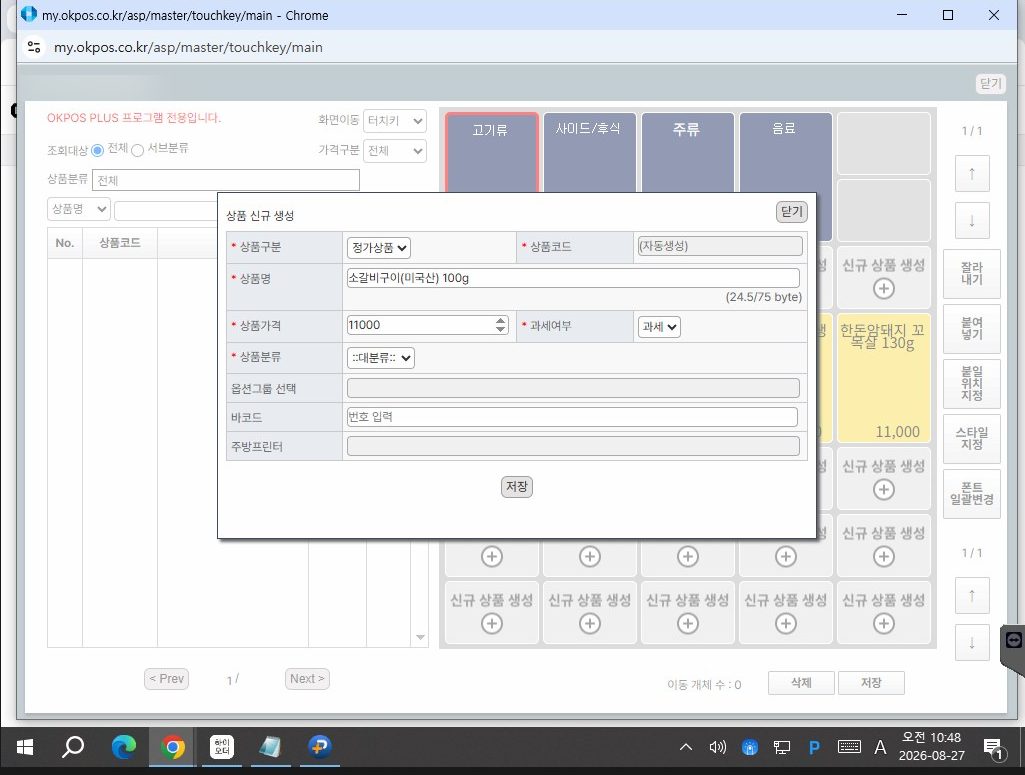
상품명과 상품가격을 넣고, 상품분류를 골라 줍니다.
상품코드는 저장할 때 자동으로 만들어지므로 그냥 두시면 됩니다. 상품분류는 나중에 찾기 편하도록 묶는 것이라 편하신 대로 고르셔도 됩니다.
 상품명가격분류
주방프린터를 꼭 지정하세요
[주방프린터] 칸을 누르면 주방 · 카운터 목록이 나옵니다. 이 메뉴를 어디서 뽑을지 체크하고 [확인]을 누릅니다.
고기류처럼 카운터에서만 보면 되는 것은 카운터만, 조리해야 하는 것은 주방을 체크하시면 됩니다.
여기를 비워 두면 주문을 받아도 주방이나 카운터에 주문서가 나오지 않습니다. 새 메뉴를 만들 때마다 꼭 지정해 주세요.
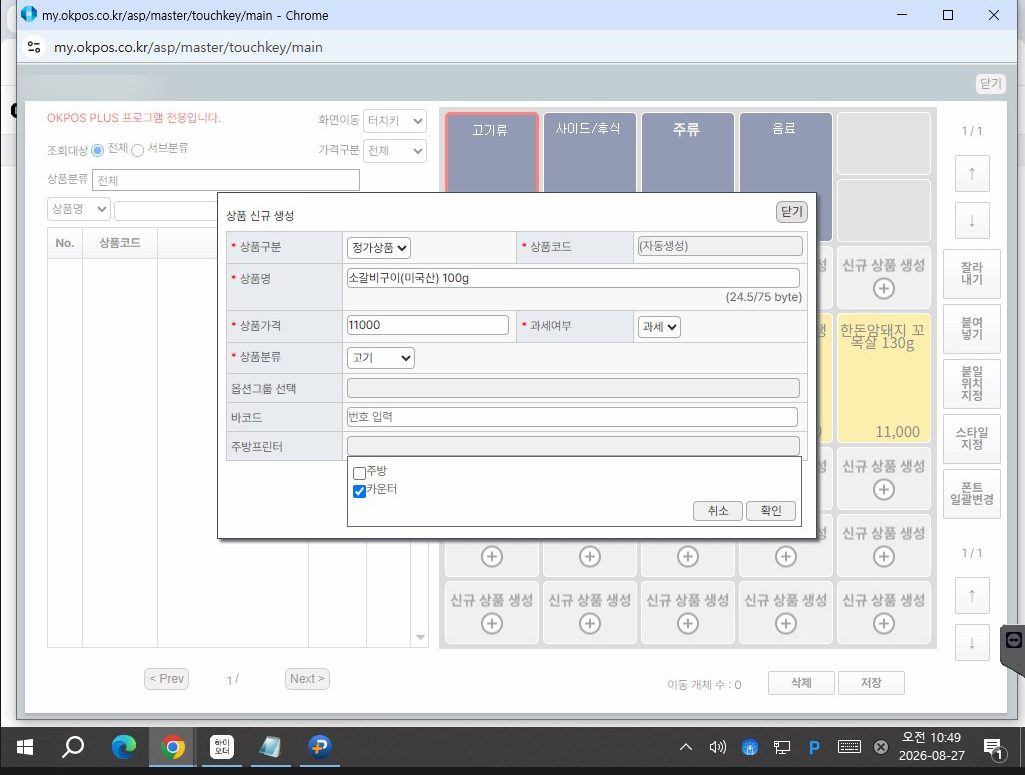 주방 / 카운터확인
저장하기
마지막으로 [저장]을 누르면 새 메뉴가 등록됩니다.
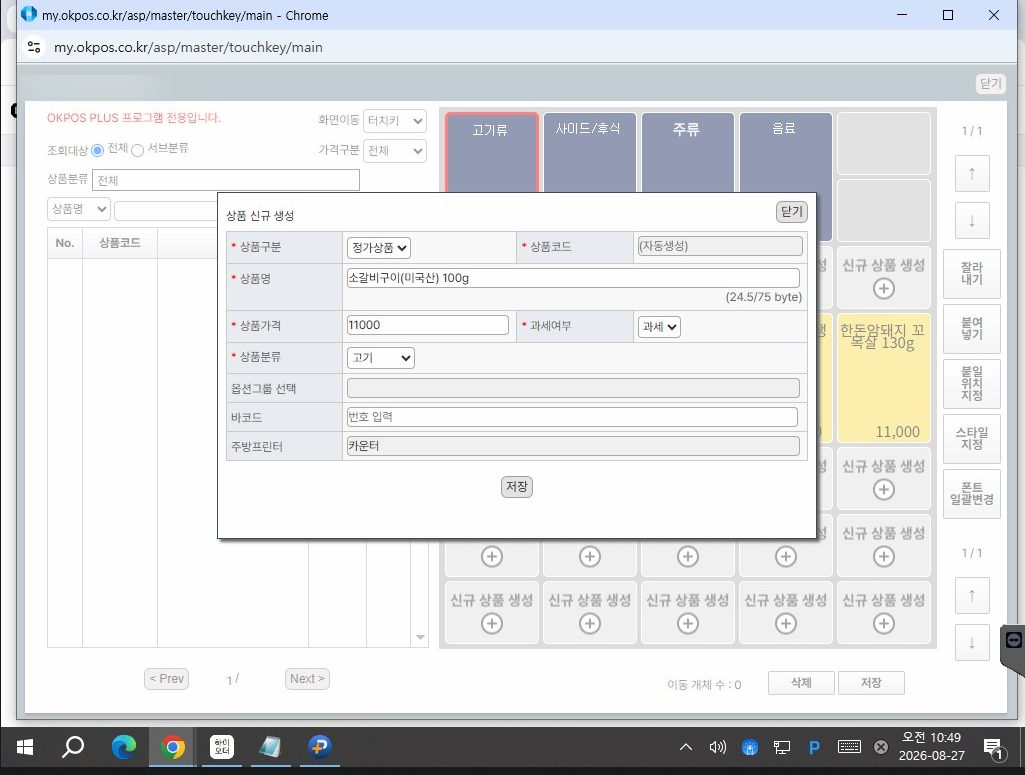 저장
저장포스를 다시 켜야 보입니다
저장했다고 해서 포스 화면에 바로 나오지 않습니다. 포스 프로그램을 껐다가 다시 켜야 새 메뉴가 나타납니다.
하이오더(테이블오더)를 쓰신다면 여기서 한 단계가 더 있습니다. '메뉴를 테이블오더에 반영하기' 문서를 이어서 보세요.
이 단계를 빠뜨리면 '등록했는데 포스에 안 나온다'고 느끼시게 됩니다. 저장 → 포스 재시작까지가 한 세트입니다.